FranceConnect et signature électronique INPI : se connecter ne suffit pas pour signer
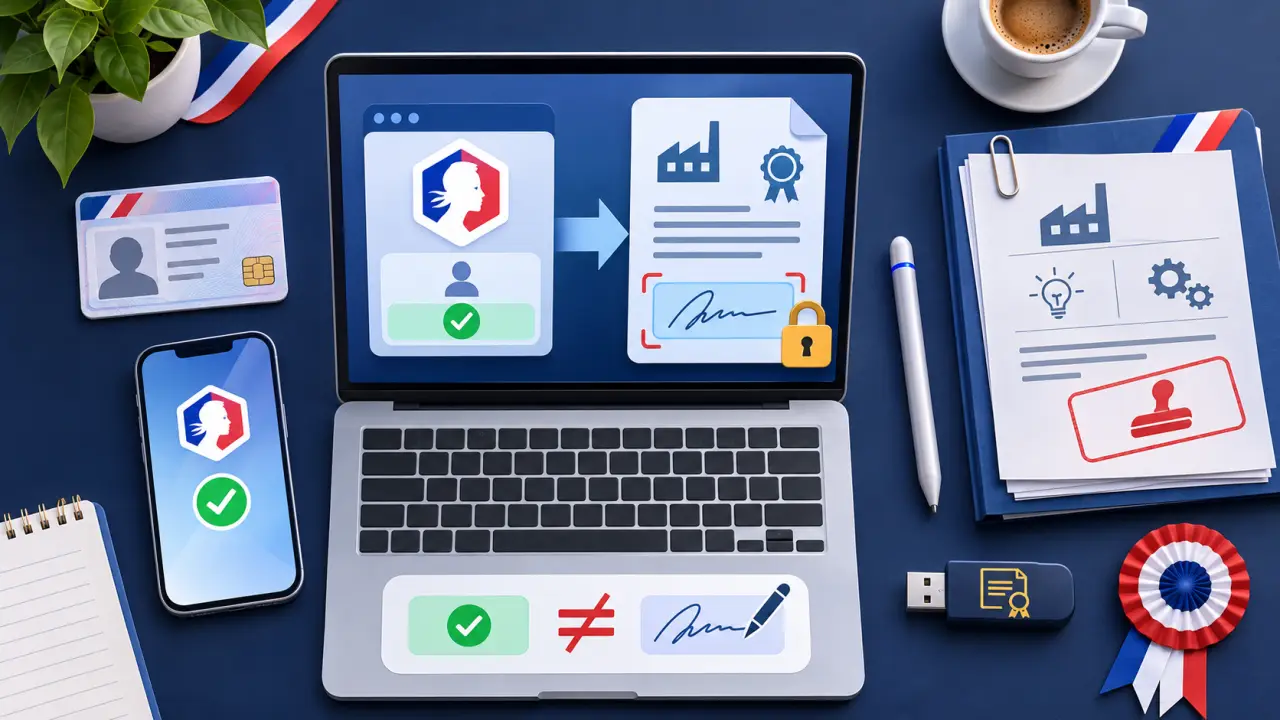
Vous êtes connecté au Guichet unique de l’INPI, mais votre formalité attend toujours une signature ? L’authentification et la signature sont deux étapes distinctes. Si FranceConnect+ n’est pas utilisable, le parcours de remplacement indiqué par FranceConnect consiste à se connecter avec FranceConnect ou INPI Connect, télécharger la synthèse PDF, la signer avec une solution adaptée, puis réimporter le document et finaliser la démarche.
Connexion et signature : deux opérations à ne pas confondre
FranceConnect+ permet de renforcer l’identification pour des démarches en ligne sensibles. Il s’appuie sur une identité numérique pour prouver qui vous êtes. Cela ne signifie pas qu’il fonctionne comme un logiciel permettant de signer librement n’importe quel PDF.
La signature électronique intervient, elle, sur un document ou dans un parcours de validation déterminé. Pour votre formalité d’entreprise, suivez la méthode proposée dans le dossier concerné : ne déduisez pas de votre seule connexion que la synthèse est signée ou que le dépôt est terminé.
| Service ou outil | Rôle | Point de vigilance |
|---|---|---|
| FranceConnect | Permettre l’authentification auprès du service. | Une connexion ne signe pas automatiquement la synthèse PDF. |
| FranceConnect+ | Renforcer l’identification grâce à une identité numérique compatible. | Son utilisation dépend de votre éligibilité et du parcours proposé. |
| INPI Connect | Donner accès aux services de l’INPI avec un compte dédié. | La signature demandée reste une étape distincte. |
| Solution de signature électronique | Signer la synthèse téléchargée selon les exigences applicables. | Il faut vérifier sa compatibilité avec la formalité avant utilisation. |
Cette distinction évite une erreur fréquente : chercher une option de signature dans le service d’identité alors que l’action attendue se situe dans le Guichet unique ou dans un outil de signature externe.
Préparer son identité numérique et choisir le parcours accessible
Les conditions pour utiliser FranceConnect+
La page d’aide FranceConnect+ indique plusieurs conditions : avoir plus de 15 ans, être inscrit au Répertoire national d’identification des personnes physiques, ou RNIPP, et disposer d’une identité numérique compatible. Ces conditions générales ne remplacent pas celles du fournisseur choisi, qui peuvent être plus restrictives.
Les services cités sont L’Identité Numérique La Poste et France Identité. Vérifiez auprès du fournisseur les justificatifs, l’équipement et les démarches nécessaires à l’activation de votre identité numérique. Posséder un compte ou avoir installé une application ne garantit pas, à lui seul, que toutes les étapes de vérification ont été accomplies.
Si FranceConnect+ n’est pas disponible
Ne restez pas bloqué à chercher cette option. FranceConnect présente un parcours de remplacement pour le Guichet unique : connexion avec FranceConnect ou INPI Connect, puis signature électronique de la synthèse PDF avec une solution de signature avancée. L’absence d’accès à FranceConnect+ n’interdit donc pas, à elle seule, de poursuivre la démarche.
Avant de souscrire une offre de signature, consultez les consignes de l’INPI applicables à votre formalité. Une offre commercialisée comme « signature électronique » n’est pas nécessairement suffisante. Faites confirmer le niveau de signature et les caractéristiques exigés, ainsi que leur prise en charge par le prestataire. Le seul terme « avancée » ne doit pas dispenser de cette vérification.
Le parcours PDF : du téléchargement à la finalisation
La procédure ci-dessous correspond à la voie de remplacement décrite par FranceConnect. Les écrans peuvent varier selon la formalité et son état d’avancement : utilisez les actions affichées dans votre dossier, sans chercher un intitulé de bouton universel.
- Connectez-vous au Guichet unique. Utilisez FranceConnect ou INPI Connect, puis ouvrez la formalité concernée. Vérifiez que vous êtes dans le bon dossier avant toute manipulation.
- Contrôlez les informations déclarées. Relisez notamment l’identité du déclarant, l’entreprise concernée et les éléments propres à la démarche. Corrigez les erreurs avant de produire le document à signer.
- Téléchargez la synthèse PDF. Enregistrez le document généré pour cette version de la formalité dans un emplacement facile à retrouver.
- Signez le PDF avec une solution adaptée. Suivez les instructions du prestataire et les exigences indiquées par l’INPI. Ajouter une image de signature ou saisir son nom dans le document ne remplace pas la procédure de signature électronique demandée.
- Réimportez le document signé. Revenez dans la même formalité et déposez le fichier obtenu à l’issue de la signature, à l’emplacement prévu.
- Effectuez l’action de finalisation. Après le réimport, poursuivez avec le bouton approprié et contrôlez le message ou le statut affiché.
Une correction du dossier peut produire une onde de conséquences : la synthèse change, puis le document à signer doit être renouvelé. Pour éviter de mélanger les versions, conservez ensemble le PDF téléchargé et son exemplaire signé, avec des noms distincts. Si vous modifiez les déclarations après signature, vérifiez si une nouvelle synthèse doit être générée et signée plutôt que de réutiliser l’ancien fichier.
Le réimport n’est pas, à lui seul, la preuve d’un dépôt finalisé. Conservez la confirmation et les références délivrées par le portail, puis consultez le suivi de votre formalité. Le dépôt et la validation ultérieure par l’organisme compétent sont également deux moments différents.
Option absente ou signature refusée : vérifier le bon maillon
Vous ne trouvez pas FranceConnect+
Commencez par distinguer un problème d’accès d’un problème de signature. Pouvez-vous ouvrir votre dossier ? Êtes-vous encore en train de le remplir ou à l’étape où la signature est demandée ? Relevez le mode de connexion utilisé et les actions réellement proposées. Ces éléments seront plus utiles qu’une recherche répétée du même bouton.
Un témoignage publié sur Services Publics+ décrit une difficulté de ce type lors d’une cessation d’auto-entreprise : l’usager indiquait avoir déjà consacré une heure à chercher une solution. Ce retour illustre un blocage possible, mais ne prouve pas que toutes les cessations suivent un parcours identique ni que le service est globalement indisponible.
Le PDF signé est refusé
Un refus ne permet pas, à lui seul, d’identifier la cause. Vérifiez d’abord que vous avez sélectionné le fichier signé, et non l’original, et qu’il correspond à la synthèse actuelle. Évitez de modifier ou de reconvertir le document après signature : conservez le fichier produit par l’outil.
Contrôlez ensuite les exigences affichées par le Guichet unique et les caractéristiques de la prestation utilisée. Si le message concerne la signature, demandez au prestataire de confirmer sa conformité aux exigences de l’INPI. S’il concerne le dépôt ou reste ambigu, sollicitez l’assistance du Guichet unique.
- Indiquez la référence et le type de formalité.
- Recopiez le message d’erreur exact et précisez l’étape du blocage.
- Mentionnez le mode de connexion et la solution de signature utilisés.
- Joignez, si nécessaire, une capture en masquant les informations sensibles inutiles.
Évitez de recréer immédiatement une formalité pour contourner l’erreur. Identifiez d’abord si le blocage concerne l’identité, le fichier, la signature ou la validation finale : vous pourrez ainsi reprendre au bon endroit sans multiplier les dossiers.